一、故障现象
今日在整理电脑文件时,遇到一个无法正常删除的文件。该文件名为“nul”,类型为文件,大小仅11字节。
当我尝试右键删除或按Delete键时,系统弹出错误提示框:
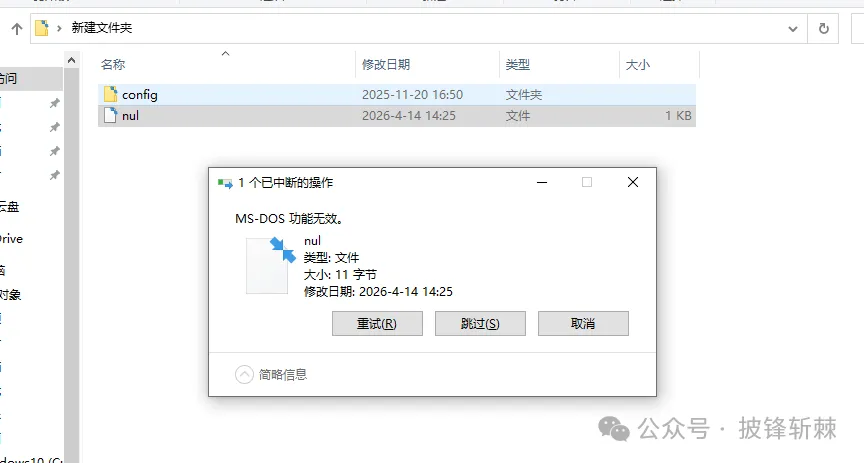
点击“重试”无效,“跳过”则无法完成清理。常规的重命名、移动操作也均告失败,该文件就像“钉子户”一样顽固地驻留在硬盘中。
二、问题分析
经过排查,该问题的根源在于文件名“nul”。
在Windows操作系统(以及底层的MS-DOS系统)中,为了保持向后兼容性,有一组特定的名称被保留给系统设备使用。这些名称被称为系统保留设备名。
- nul:代表空设备(类似Linux中的
/dev/null),任何写入它的数据都会消失。 - con:代表控制台(键盘和屏幕)。
- prn:代表打印机。
- aux:代表辅助串口设备。
2.1 为什么删不掉?
由于系统底层将这些名称直接映射为硬件设备,Windows资源管理器(Explorer.exe)在尝试操作时,会误以为你在试图删除一个硬件设备,而不是一个普通文件,因此拒绝执行并报错“功能无效”。
这种情况常见于跨平台开发(如使用Python、C++或Git Bash)时,代码中错误地将输出重定向到了nul字符串,导致系统在当前目录创建了一个名为nul的实体文件,而非调用空设备。
️ 三、解决方案:使用“长路径”前缀强制删除
为了解决此问题,我们不需要安装Unlocker等第三方软件,只需利用Windows原生命令行工具,配合长路径前缀即可绕过系统的保留字检查。
3.1 操作步骤如下
- 打开包含该顽固文件的文件夹,确保能看到那个删不掉的文件(例如
nul)。
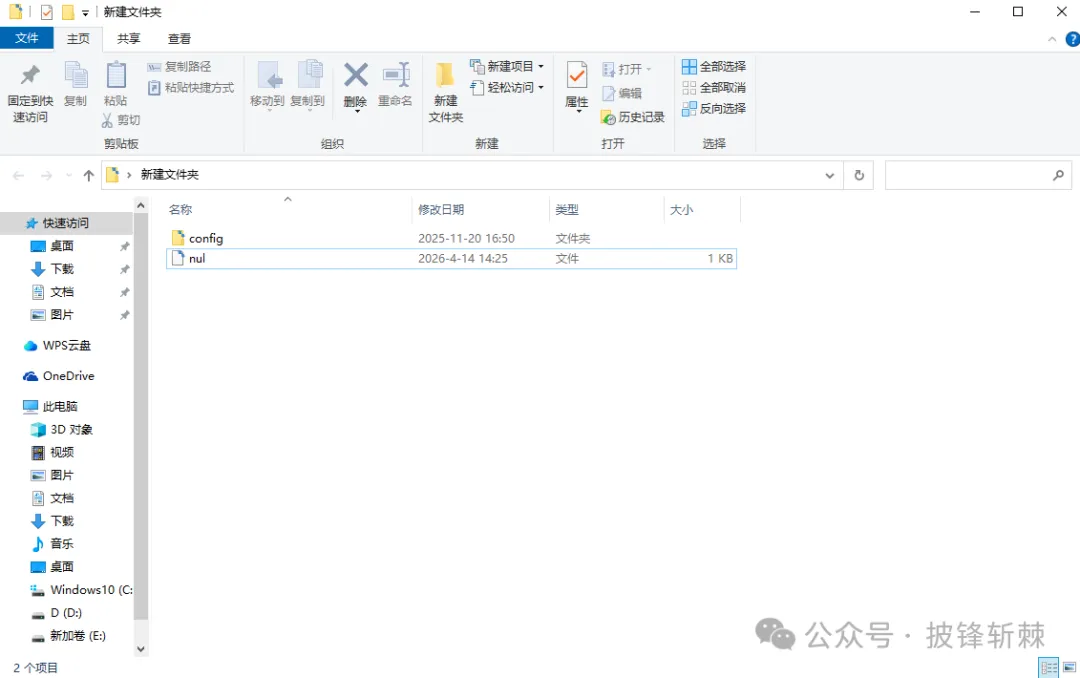
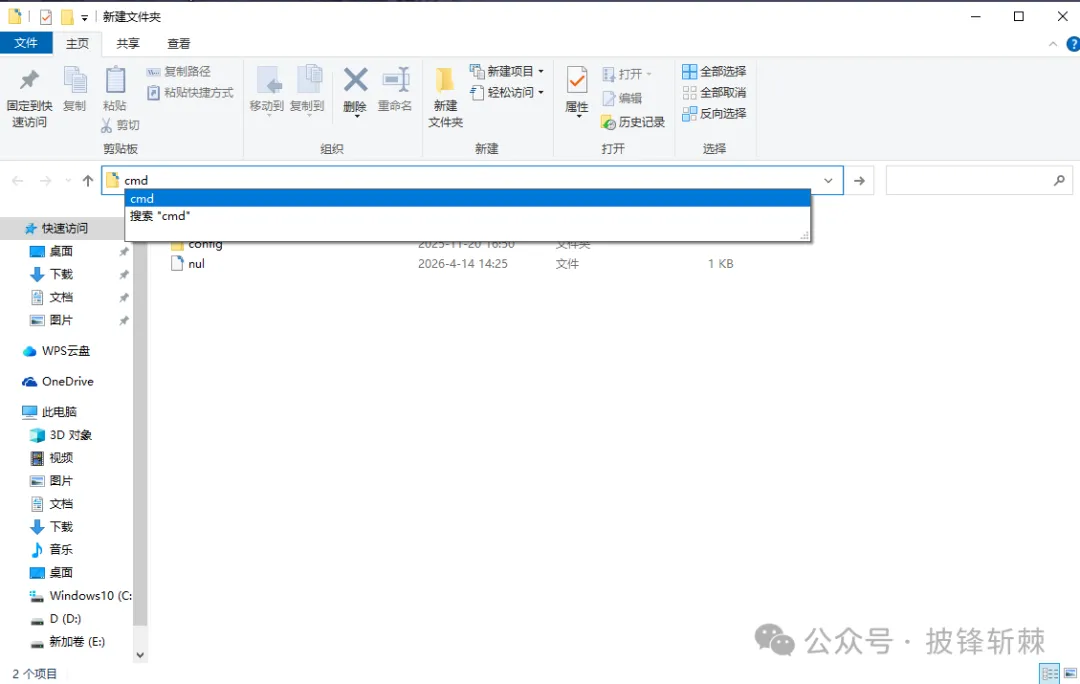
- 点击文件资源管理器顶部的地址栏(或者按下快捷键
Alt + D选中地址栏),直接输入cmd并按下回车键。
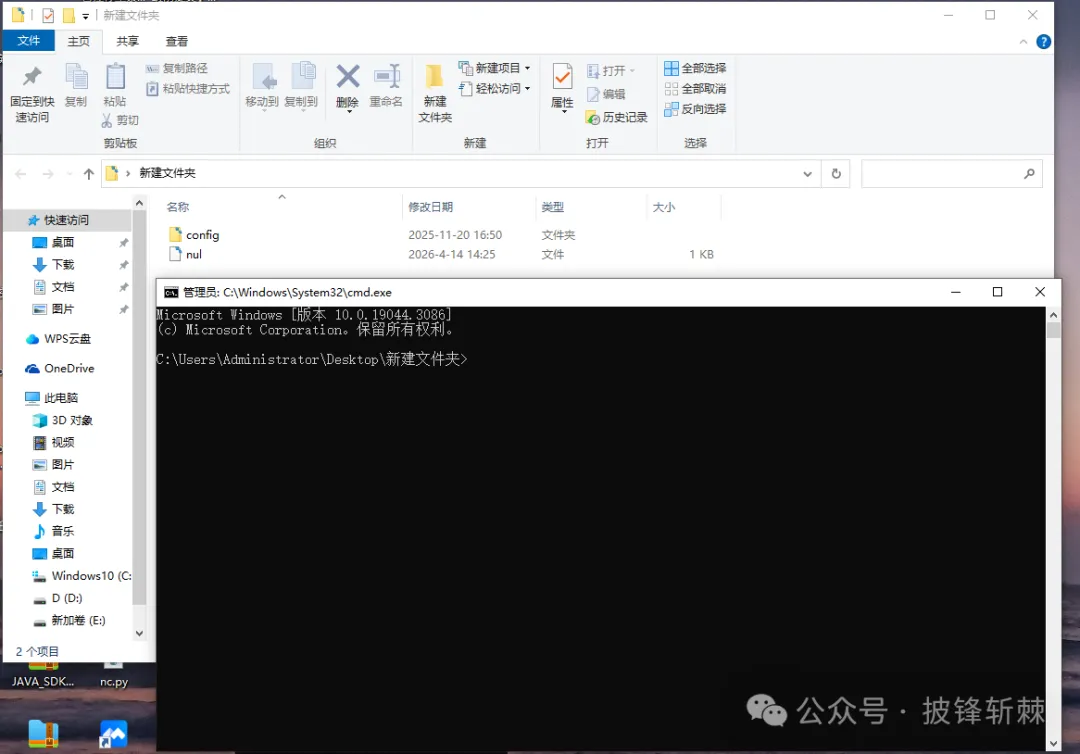
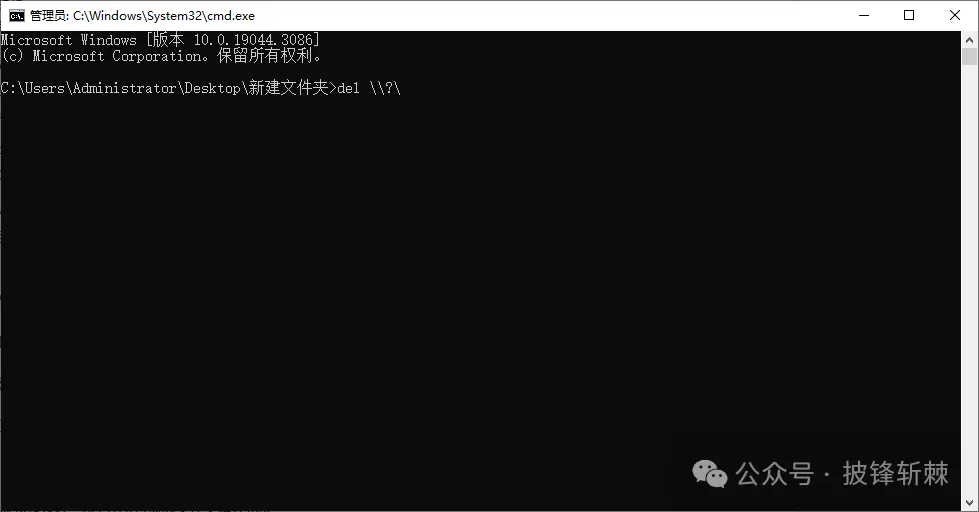
- 在弹出的黑色或蓝色窗口中,输入以下命令(注意空格):
del \\?\
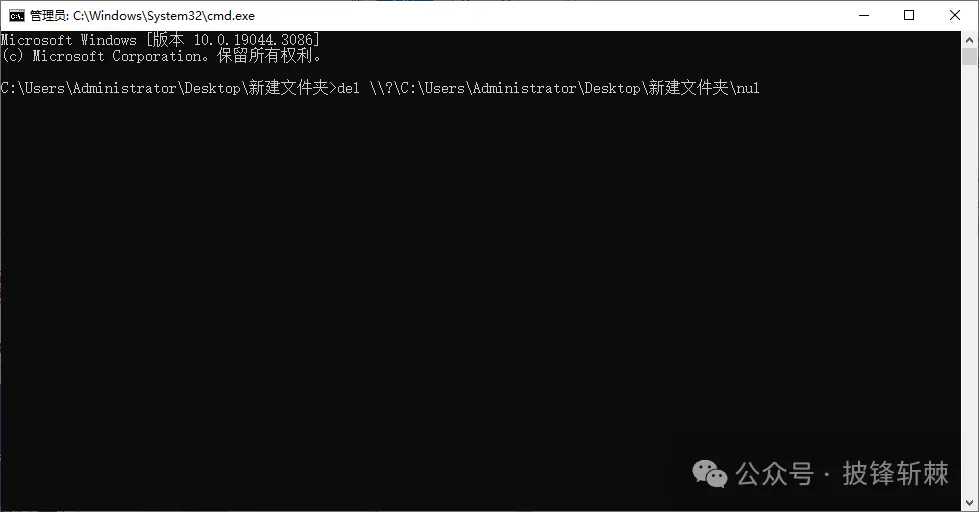
- 然后,将那个 nul 文件 直接拖拽到窗口中,它会自动填入文件的完整路径。
-
最终命令看起来应该像这样:
del \\?\C:\Users\Administrator\Desktop\新建文件夹\nul -
按 回车键,文件就会瞬间消失。
3.2 技术原理解析
-
\\?\是关键前缀:在Windows API中,路径通常会被系统解析和规范化。但加上\\?\前缀后,它明确告诉系统:“禁用路径字符串解析,不要检查文件名是否合法,不要将文件名映射为设备名,直接按字面意思处理这个路径”。 -
绕过限制:通常 Windows 会在调用文件系统驱动前拦截这些保留字(如
nul),但加上此前缀后,系统会跳过这一检查步骤,直接向NTFS文件系统发送指令,从而允许我们操作这些“非法”文件名的实体。
四、总结与思考
此次遇到的“MS-DOS功能无效”并非系统故障,而是Windows为了兼容几十年前的DOS标准而留下的“历史遗产”。
-
根源:这是典型的跨平台开发习惯冲突。在Linux/Mac中,我们习惯将日志重定向到
/dev/null;而在Windows CMD中则是nul。当在Windows上使用Git Bash等类Unix环境时,如果脚本逻辑处理不当,就会误将nul当作普通文件名创建,从而产生“幽灵文件”。 -
解决:通过
\\?\长路径前缀,我们可以“欺骗”系统,绕过保留字检查,直接对文件系统进行底层操作。这是一种无需重启、无需第三方工具的“原生”解法。 -
预防:在编写跨平台代码时,建议使用标准库(如Python的
os.devnull)来处理空设备,而不是硬编码字符串,以避免此类问题的再次发生。
掌握这一技巧,不仅能解决 nul 文件,对于 con、prn 等其他保留字文件同样适用,是每一位系统管理员和开发者都应备在案头的实用锦囊。



评论